使用
Web 界面
这一页介绍怎么打开 Web 界面、界面里各部分在哪,以及怎么从另一台机器安全地访问它。
Web 界面由 Runtime 服务自己提供,所以它显示的对话和其他客户端完全一样,包括在别处还在运行的 Turn。
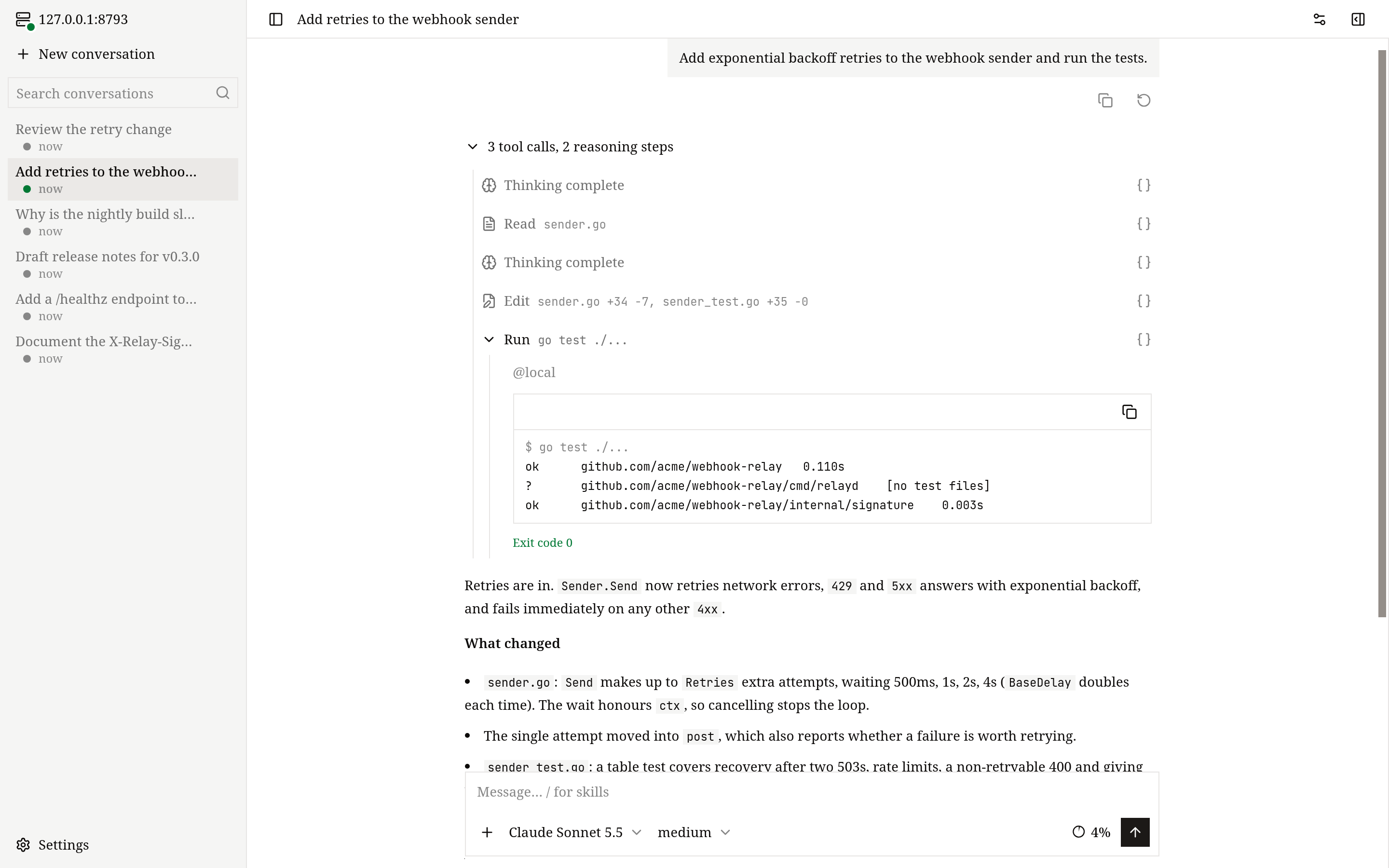
打开
openvaala web它会打印一个类似 http://127.0.0.1:8790/web/v1/#token=… 的地址,并尝试用浏览器打开。如果本机的 Runtime 服务没在运行,openvaala web 会启动它,并且让它一直运行,直到你执行 openvaala serve stop。
GitHub Releases 里的二进制和桌面端都内置了 Web 界面。用 go install 构建的二进制没有,页面会显示 web UI is not built into this binary,见安装。
Token
#token= 后面那段是 Runtime 服务的访问 token,也是唯一的凭据。页面会把它存进浏览器的本地存储,并从地址栏里去掉。缺少 token 或 token 失效时,页面会让你输入;重新运行 openvaala web 就能拿到新地址。拿到 token 的人可以在你的 Executor 上执行命令,请像密码一样保管它。
界面导览
- 侧边栏:你的对话,最新的在最上面,可以搜索。每个对话的菜单里有 改名、分叉、归档 和 删除。已归档的对话在 设置 → 归档对话。
- 新对话:选模型和推理强度、Executor 和工作目录(会列出这个 Executor 上的目录候选),然后发出第一条消息。
- 输入框:Enter 发送,Shift+Enter 换行。可以粘贴、拖入或附加图片(总共不超过 10 MB)。输入
/选择 skill。 - 模型选择和上下文占用:随时切换模型和推理强度;占用指示显示上下文用了多少,旁边有 压缩上下文 按钮。
- 对话详情:侧边面板,分几个标签页:
- Agent:子 Agent 的树和各自的状态。
- 上下文:上下文用了多少,包括下一次请求的估算、自动压缩的阈值、系统指令和工具定义各占多少,以及上一次请求 Provider 报告的用量。
- Turn:每个 Turn 的状态和 token 用量。
- RPC:页面和 Runtime 服务之间的原始消息,可以筛选、暂停和下载。
- 调试:任意一条消息或工具调用背后存储的数据。
- 对话设置:这个对话的 Executor 和工作目录、它的 MCP server 和连接状态,以及它能用的 skill。
- 设置:语言(English 或中文)和外观;模型服务,包括从 Provider 拉取模型列表;Executor、hook 和 skill 的只读列表;以及 重新加载配置。
Web 界面没有首次运行的引导。还没有配置模型时,在 设置 → 模型服务 里添加。
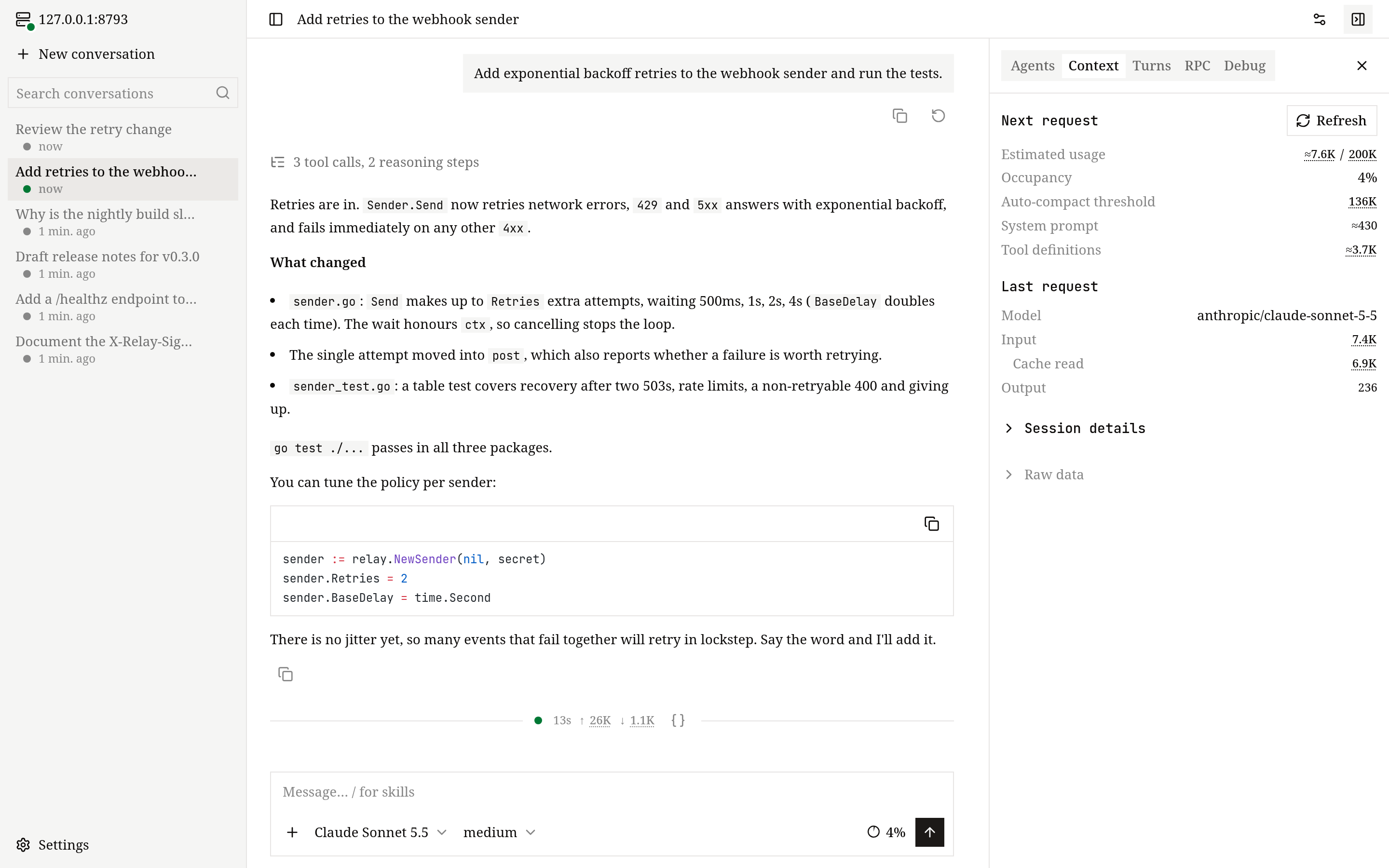
Agent 工作时
Turn 正在运行时按 Enter,消息会补充进这一轮。点 排队 则作为下一轮发送,点 中断 停下当前这一轮。还没被读到的消息显示在输入框上方,你可以:
- 取回修改:把它拿回输入框,
- 加入当前轮:把排队的消息交给正在运行的这一轮,
- 插队:停下正在运行的这一轮,先处理这条消息,
- 撤回:丢掉它。
想从之前某一步重来,在你的某条消息上点 从这里重来:它会从这条消息之前分叉出一个对话,并把这条消息放回输入框。细节见对话。
在手机上用
Web 界面也为小屏幕做了布局,你可以在手机上查看长任务的进度、回答 Agent 的问题、给它补充方向,工作照样在你的机器上继续跑。
- 对话列表、对话详情和模型选择都以抽屉形式打开,输入框的控件也适配窄屏。
- 用触屏键盘时,Enter 是换行,用 发送 按钮发送。排队和中断和在电脑上一样。
- 用 + 按钮附加图片。
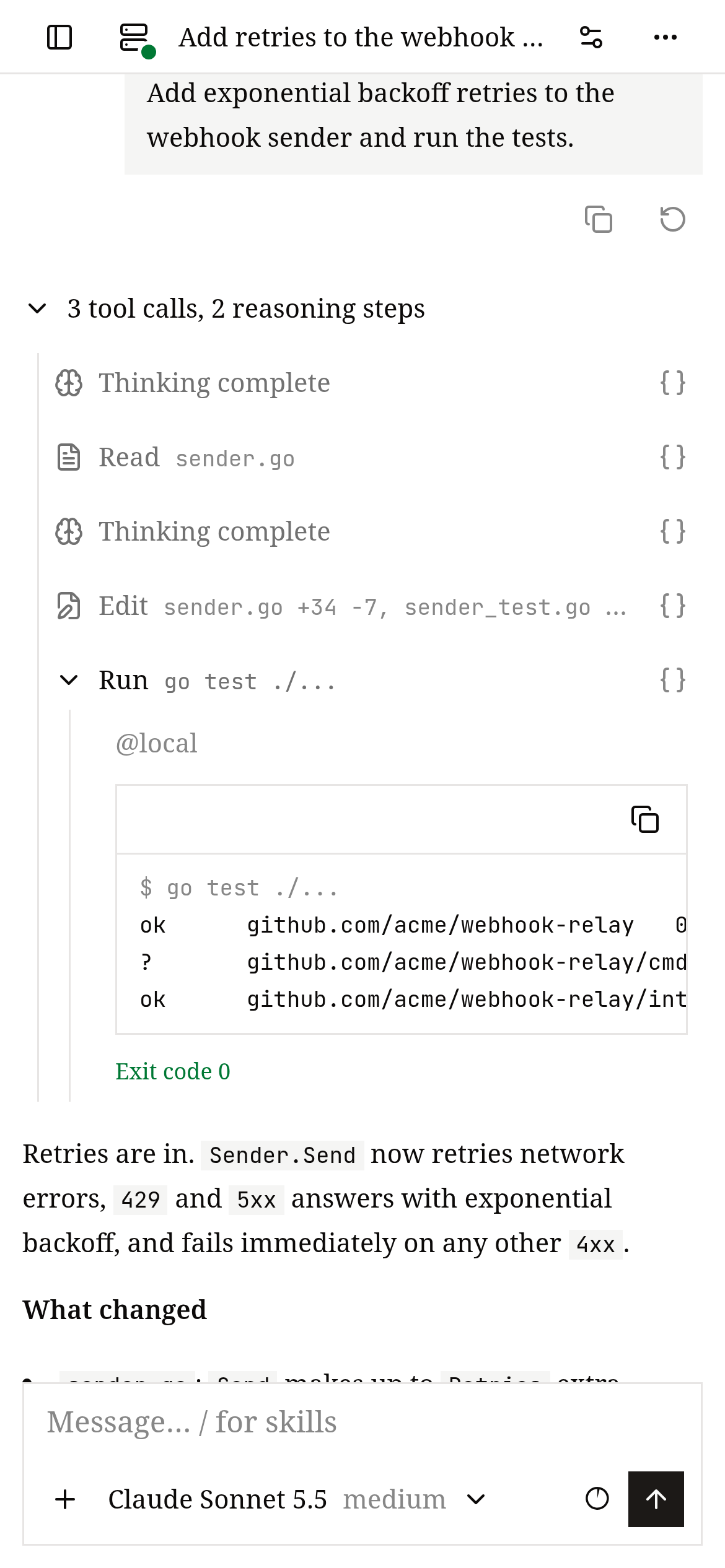
手机要能连到 Runtime 服务:在家里或办公室的网络里,按从另一台机器访问来做;在其他地方,用 HTTPS 反向代理。然后在手机上打开一次带 token 的地址,页面会记住 token。
从另一台机器访问
默认情况下 Runtime 服务只监听 127.0.0.1。要在可信网络里的另一台电脑上用 Web 界面:
在服务器上,修改
~/.config/openvaala/config.yaml里的监听地址:yamlserver: listen: 0.0.0.0:8790重启 Runtime 服务让改动生效,并保持它运行:
bashopenvaala serve stop openvaala serve在服务器的另一个终端里运行
openvaala web。除了本机地址,它还会为服务器的每个 IPv4 地址打印一行Network:地址。在另一台机器的浏览器里打开其中一个。
这样走的是明文 HTTP:token 和你的所有操作都不加密传输。只在可信网络里这样用。
经公网访问用 HTTPS 反向代理
server.listen 保持 127.0.0.1:8790,在它前面放一个 HTTPS 反向代理。代理必须为 /api/ 下的路径转发 WebSocket 升级;其他路径(包括 /web/v1/ 下的页面)都是普通 HTTP。
用 Caddy 时,WebSocket 不需要额外设置:
openvaala.example.com {
    reverse_proxy 127.0.0.1:8790
}
用 nginx 时:
server {
    listen 443 ssl;
    server_name openvaala.example.com;
    # ssl_certificate 和 ssl_certificate_key ……

    location / {
        proxy_pass http://127.0.0.1:8790;
    }

    location /api/ {
        proxy_pass http://127.0.0.1:8790;
        proxy_http_version 1.1;
        proxy_set_header Upgrade $http_upgrade;
        proxy_set_header Connection "upgrade";
        proxy_read_timeout 1h;
    }
}
然后打开 https://openvaala.example.com/web/v1/#token=<token>。页面会自动通过 wss:// 连回去。openvaala web 会打印带 token 的本机地址;也可以在配置里设一个固定的 server.token。
其他客户端也能走同一个代理:在笔记本上设置 client.url: wss://openvaala.example.com/api/v1/openvaala 和 client.token,就能让终端界面、编辑器或 Codex 连这台服务器。见配置 → client。
一个页面只和加载它的那个 Runtime 服务通信。要用好几台服务器,就在各自的标签页里打开各自的地址。