使用
终端界面
这一页介绍怎么在终端里用 OpenVaala:开始对话、在它运行时补充消息,以及有哪些命令和按键。
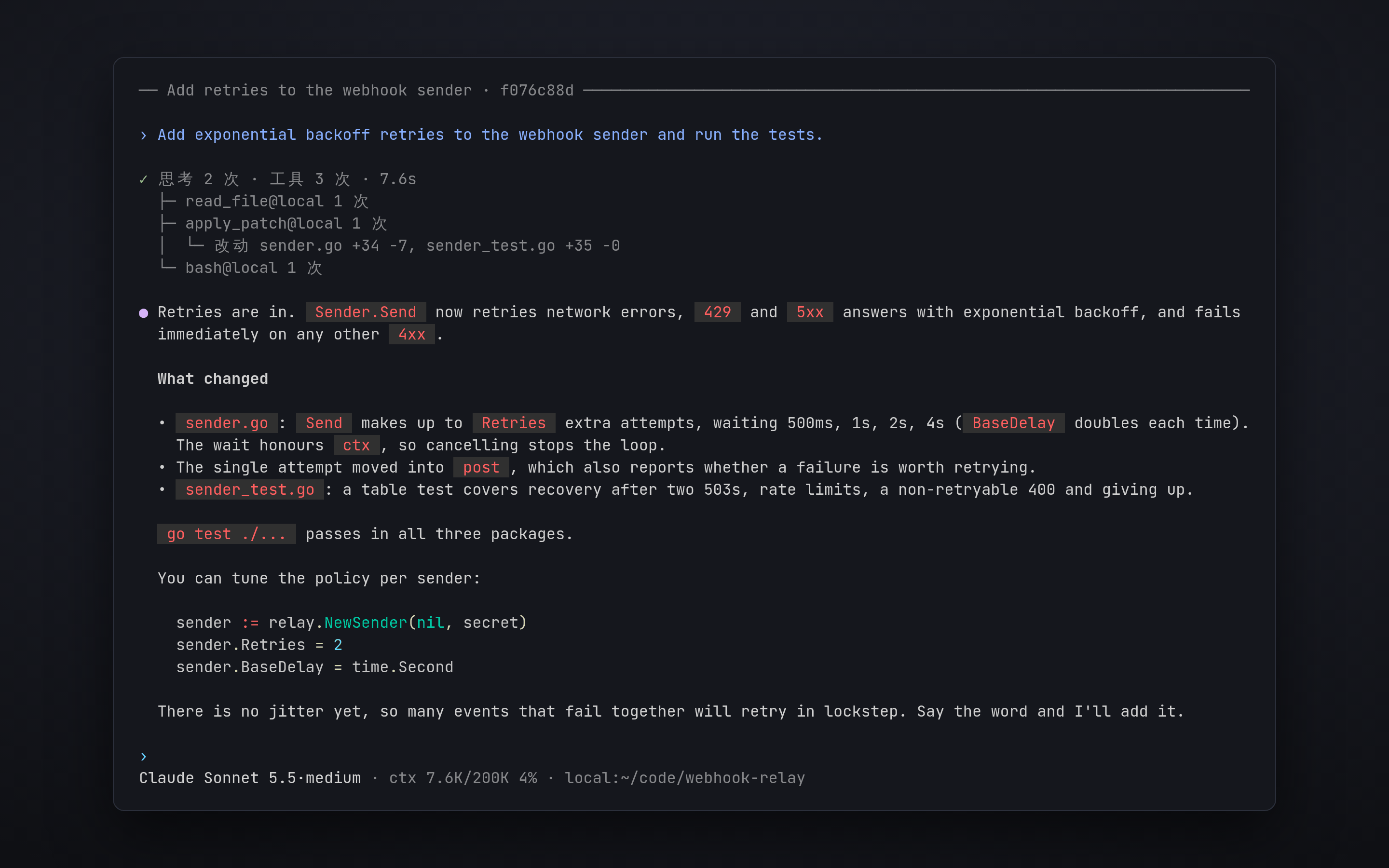
启动
在要工作的目录里运行 openvaala:
cd ~/code/my-project
openvaala
终端界面会连接本机的 Runtime 服务,没在运行就在后台启动它,然后打开一个新对话,工作目录就是当前目录。发出第一条消息之前,什么都不会创建。要连另一台机器上的 Runtime 服务,见连接另一台机器上的服务。
第一次运行、还没有配置模型时,终端界面会打开「添加模型服务」:
- 从目录里选一个服务;任何兼容的接口选「自定义」。
- 核对 ID、协议和 base URL,填 API key。
- 选要用的模型。目录里的服务从目录取模型列表;自定义接口从 Provider 的
/models拉取,也可以手动输入模型 ID。 - 选默认模型。
Provider 保存为 ~/.config/openvaala/models/<id>.yaml,以后可以用 /provider 修改。见模型。
说明
终端界面目前只有中文。Web 界面和桌面端也提供英文。
和 Agent 对话
输入消息,按 Enter 发送。Shift+Enter 或 Ctrl+J 换行。↑ 和 ↓ 翻看以前发过的消息。粘贴的长文本会折叠成一个占位符,发送时再展开。
Agent 工作的时候,你可以接着输入:
- Enter 把消息补充进正在进行的这一轮,Agent 在下一步读到它。适合不停下来就纠正方向。
- Tab 把消息排队,作为下一轮。
- 连按两次 Esc 中断正在运行的这一轮。已经生成的内容都会保留。
- Ctrl+C 清空输入框;输入框为空时,它会中断正在运行的这一轮,空闲时连按两次退出。
这几种方式怎么配合,见排队和补充。
输入 / 可以看到命令和 skill。选中一个 skill 会把 /<skill> 插进消息里,Agent 处理这次请求时就会按这个 skill 来做。
命令
| 命令 | 作用 |
|---|---|
/new | 开始新对话。 |
/resume | 打开最近 20 个对话之一。Tab 显示已归档的;Ctrl+A 归档,连按两次 Ctrl+D 删除。 |
/fork | 把当前对话复制成一个新对话,在新对话里继续。 |
/rewind | 选一条以前的消息,从它之前分叉出一个新对话,这条消息放回输入框。 |
/model | 选这个对话用的模型和推理强度。 |
/provider | 添加、修改、删除模型 Provider,设置默认模型。 |
/reload | 让 Runtime 服务重新加载配置。 |
/context | 查看上下文里有什么、占了窗口多少。 |
/compact | 立即总结对话,腾出上下文。 |
/cd <dir> | 修改默认 Executor 的工作目录。 |
/executor | 选默认 Executor(Enter)和哪些 Executor 可用(Space)。 |
/expand | 全屏查看对话的所有细节(Ctrl+O)。 |
/agents | 子 Agent 的树和各自的状态。 |
/status | 对话信息。按 t 显示带 token 的 Runtime 服务地址。 |
/mcp | MCP server 和它们的连接状态。 |
/help | 命令和按键(输入框为空时按 ?)。 |
/quit | 退出(输入框为空时按 Ctrl+D)。 |
输入框为空、也没有任务在运行时,连按两次 Esc 会打开 /rewind。
图片
终端界面只能发送文字。要让 Agent 看图片,可以让它用 read_file 读图片文件,或者用 Web 界面、桌面端,它们支持粘贴和附加图片。
离开和回来
退出终端界面不会停掉正在运行的那一轮,它会在 Runtime 服务里跑完。之后用 /resume 在这里接着看,或者在 Web 界面里打开。终端界面自己拉起的 Runtime 服务,在最后一个客户端断开、也没有任务在运行之后,大约十秒自动退出。
连接另一台机器上的服务
要用别处的 Runtime 服务,传 --url,或者设置 client.url 和 client.token:
openvaala --url 'ws://10.0.0.5:8790/api/v1/openvaala?token=...'如果项目在服务器上的路径不一样,加一条 client.path_mappings,新对话就会从服务器上对应的目录开始。没有映射时,新对话从服务器的 server.workspace_directory 开始,之后可以用 /cd 修改。