WireGuard 多跳智能组网
- 作者的开发笔记:WireGuard 多跳智能组网功能开发笔记,点开有好玩的 Demo 哦!
组网功能目前处于测试阶段(最低支持版本:v0.1.25),可能存在一些问题,欢迎加入QQ群、提交Issue、发送邮件反馈
组网功能目前仅支持 Linux 操作系统组网
frp-panel 目前内置了 wiregaurd-go 用于实现组网功能。并且实现了 wireguard over UDP/Websocket 多跳组网、自定义路由、拓扑,按延迟和带宽智能计算最短路由,可以在复杂网络环境下实现优秀的组网体验。
开始组网
0. 概念介绍
在开始之前,你需要保证满足以下所有条件
- 网络中至少有一个 Client 有公网IP作为中继节点
- 参与组网的设备只能是 Linux 系统
- 需要保证至少安装了 frp-panel master 和 frp-panel client
- 需要以 root 用户权限安装 frp-panel client
接下来我们以一个简单介绍一下 frp-panel 组网的概念。
组网侧边菜单栏中,有四个子菜单。名字和对应的作用如下
- 网络:同一网络中的 Client 可以互通组网,一个 Client 可以加入多个网络。
- 设备:一个 Client 可以绑定多个设备,设备可以加入网络,同一网络中的设备可以互通。
- 端点:一个设备可以绑定多个端点,端点可以被其他设备连接,端点一般是公网IP+端口
- 连接:同一网络中的两个设备之间可以建立连接,这两个设备至少有一个设备绑定有端点。
这些概念可能比较绕,举一个例子
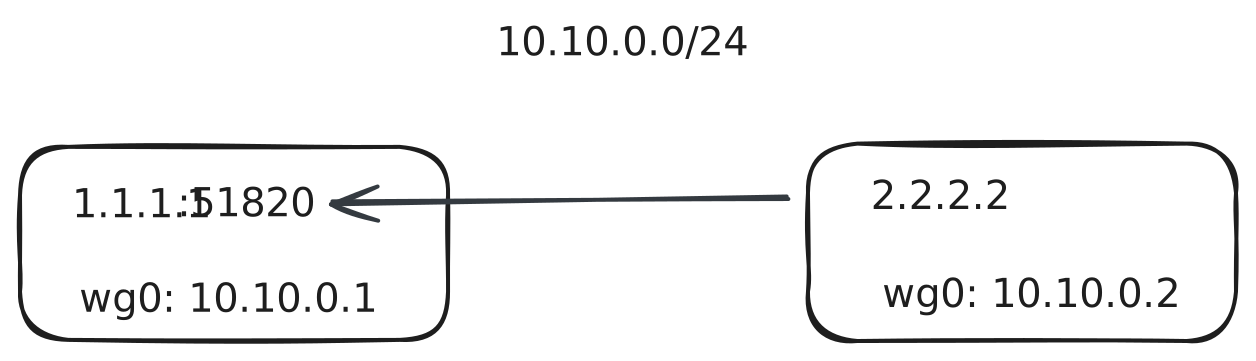
图中,两个框代表了两个 Client。他们处于 10.10.0.0/24 这个相同的网络
左侧的Client:
- 拥有一个设备 wg0 (虚拟网卡),设备的虚拟IP是
10.10.0.1 - 设备 wg0 绑定了一个端点
1.1.1.1:51820,这个端点是公网IP+端口 - 设备 wg0 加入了一个网络
10.10.0.0/24 - 设备 wg0 可以与其他设备在网络
10.10.0.0/24中互通
右侧的Client:
- 拥有一个设备 wg0 (虚拟网卡),设备的虚拟IP是
10.10.0.2 - 设备 wg0 加入了一个网络
10.10.0.0/24 - 设备 wg0 可以与其他设备在网络
10.10.0.0/24中互通 - 右侧的Client通过
1.1.1.1:51820与左侧的Client建立了一个连接,这个连接的端点是1.1.1.1:51820
这样,右侧的Client 就可以通过 frp-panel 的组网功能与左侧的Client 进行通信了。
1. 准备环境
由于组网依赖操作系统中已有的一些功能,因此需要首先检查环境是否满足要求。
打开终端,如果你的 Linux 系统拥有 /etc/sysctl.d 文件夹, 使用:
echo 'net.ipv4.ip_forward = 1' | sudo tee -a /etc/sysctl.d/99-frp-panel.conf
echo 'net.ipv6.conf.all.forwarding = 1' | sudo tee -a /etc/sysctl.d/99-frp-panel.conf
echo 'net.ipv4.ping_group_range = 0 2147483647' | sudo tee -a /etc/sysctl.d/99-frp-panel.conf
sudo sysctl -p /etc/sysctl.d/99-frp-panel.conf
否则, 使用 /etc/sysctl.conf 文件:
echo 'net.ipv4.ip_forward = 1' | sudo tee -a /etc/sysctl.conf
echo 'net.ipv6.conf.all.forwarding = 1' | sudo tee -a /etc/sysctl.conf
echo 'net.ipv4.ping_group_range = 0 2147483647' | sudo tee -a /etc/sysctl.conf
sudo sysctl -p /etc/sysctl.conf
接下来,检查tun设备是否存在,如果存在,则跳过这一步,否则需要自行解决问题(为什么不问问神奇的AI呢):
ls /dev/net/tun如果命令成功,则表示可以进行下一步
2. 创建网络
点击组网侧边菜单栏中的网络,然后点击右上角按钮新建网络,填写网络名称和CIDR,如果有ACL需求,请输入ACL,如果没有ACL请忽略。
- 网络名称:推荐小写英文,不要有特殊字符。
- CIDR:填写网络的CIDR,例如
10.10.0.0/24,表示网络的IP分配范围,这个例子代表是10.10.0.0到10.10.0.255这个范围内的IP都可以被分配。 - ACL:填写网络的ACL,可以控制节点之间建立直接连接的权限,格式如下:
{
  "acls": [
    { "action": "allow", "src": ["cn"], "dst": ["cn"] },
    { "action": "allow", "src": ["us"], "dst": ["us"] }
  ]
}
ACL 是 JSON 格式,action 可以是 allow 或 deny,src 和 dst 是标签,标签可以是任意字符串,用于圈选设备,可以在后面创建设备时为设备分配标签。
例如,上面的例子表示,网络中的设备 cn 可以与设备 cn 直接连接,设备 us 可以与设备 us 直接连接。其他的设备之间无法直接连接。
注意⚠️,手动建立的连接不受ACL控制
点击提交按钮,网络创建成功。
3. 创建端点(非公网节点可跳过)
点击组网侧边菜单栏中的端点,然后点击按钮新建端点,按照以下要求填写
- 客户端:选择一个公网客户端
- 主机名称:填写节点的公网IP地址或域名,例如
1.1.1.1或example.com; - 端口:填写节点可对外访问的公网端口,例如
51820; - 类型:选择端点类型,支持
ws和udp,其中ws表示 WebSocket 类型,udp表示 UDP 类型; - URI:UDP类型不填URI。ws类型请填写完整URI,例如
ws://example.com:51820;
填写完成后点击创建。
4. 创建设备
点击组网侧边菜单栏中的设备,然后点击右上角按钮加入网络,用于将 Client 加入一个已知网络。
按照以下要求填写
- 客户端:选择一个加入网络的客户端,要求是以 root 用户直接安装在 Linux 操作系统的 Client;
- 网络:选择一个已知网络;
- 端点(非公网节点可跳过):选择一个已创建的端点;
- 接口名称:填写设备名,要求必须是小写英文+数字的形式,如
frpp0,推荐使用表单的默认值,格式不正确会造成启动失败。 - 本地地址:这个设备在网络中的虚拟IP地址,例如
10.10.0.2,推荐使用表单的默认值(默认值会自动分配,即便表单显示重复也会自动分配),必须是在网络范围中的IP。 - 端口:填写设备的端口,例如
51820,公网节点推荐与端点端口一致,选择端点时会默认填充; - MTU:填写设备的MTU,例如
1420,推荐使用默认值; - 标签:用于控制设备之间建立直接连接的权限,推荐使用全英文,不要有特殊字符
填写完成后点击提交按钮,设备创建成功。
5. 测试网络
到这里,如果不出意外,你的设备已经组网成功。你可以点击“网络”菜单选择对应网络,进入“拓扑” tab页,查看自己网络的组网情况。
理论上,只要最短路的拓扑图中,两个节点间有一条路线(无论中间经过了多少跳),那么这两个节点之间就可以通信。
你可以在拓扑图节点上右键点击节点,选择“打开终端”,进入终端界面,测试节点之间是否可以通信。
例如,在 10.10.0.1 节点终端输入 ping 10.10.0.2,如果ping通,则表示组网成功。
点击每一条边,可以查看连接的详细路由等信息。
6. 优化网络(可选)
这一节的配置可以让两个节点选择更加优秀的连接,但不影响整体使用。
如果使用正常,不推荐手动优化,因为手动连接会突破ACL限制、不适应网络变化,错误配置可能导致网络不可用。如果需要手动优化,请谨慎操作。
此时的组网仅基于延迟计算最短路,可能会出现一些不理想的情况。
这时你可以在图中随意找到一个节点,鼠标从右侧的黑色小点拖拽到另一个节点的左侧黑色小点,填写表单建立一个连接(手动连接时不推荐选择端点避免端点变化造成问题)。
这时可以填写真实的带宽,将带宽也加入最短路权重计算。
如果你想两个节点无论何时都直接连接,有两个方法:
- 配置ACL,让两个节点之间只能通过直接连接通信;
- 配置手动连接,为他们配置1000Mbps的带宽,让两个节点之间可以直接连接。